Správca hesiel: čo to je a ako ho bezpečne používať

Článok vysvetľuje, čo je správca hesiel, ako funguje, aké sú typy (cloudový vs lokálny), aké bezpečnostné princípy používa, ako ho nastaviť a používať prakticky, plus riziká a odporúčania.
Správca hesiel je aplikácia alebo program, ktorý bezpečne ukladá vaše prihlasovacie údaje (používateľské mená, heslá), poznámky a niekedy aj ďalšie citlivé informácie (karty, poznámky, TOTP kódy). Namiesto opätovného používania jedného hesla pre viaceré služby alebo zapamätávania desiatok rôznych kombinácií používate jeden „master“ (hlavný) kľúč, ktorý odomkne zašifrovanú databázu hesiel.
Ako to funguje v praxi
- Vault (trezor): všetky údaje sú uložené v šifrovanej databáze nazývanej vault. Dáta sú symetricky šifrované (často AES‑256).
- Master heslo a derivácia kľúča: prístup k vaultu chráni master heslo. Zo zadaného master hesla sa cez KDF (key derivation function, napr. PBKDF2, scrypt alebo Argon2) vytvorí kľúč, ktorý odšifruje obsah vaultu. KDF „natiahne“ heslo, aby sa znížila šanca brute‑force útoku.
- End‑to‑end šifrovanie (E2EE): pri cloudových správcovských riešeniach sa dáta šifrujú lokálne pred odoslaním na server, takže poskytovateľ k nim nemá prístup — len vy s vaším master heslom.
- Integrácia: správcovia majú rozšírenia do prehliadača, mobilné aplikácie a často desktop klientov. Umožňujú generovať silné heslá, automaticky vypĺňať prihlasovacie formuláre a synchronizovať vault medzi zariadeniami.
Typy správcov hesiel
- Cloudové (synchronizácia cez službu poskytovateľa): pohodlné, automatická synchronizácia medzi zariadeniami. Príklady: Bitwarden, 1Password, LastPass. Dôležité je, aby používali E2EE.
- Lokálne alebo offline (súbor na zariadení/USB): väčšia kontrola nad dátami, žiadny centralizovaný server. Príklad: KeePass. Nevýhodou je nutné ručné alebo vlastné riešenie synchronizácie (napr. cez šifrovaný cloud alebo NAS).
- Hybridné riešenia: offline uloženie s možnosťou doplnkovej synchronizácie cez vybraný cloud.
Prečo používať správcu hesiel
- Jedinečné heslá pre každú službu: zníži sa riziko, že prelomenie jedného účtu ohrozí všetky.
- Silné heslá bez pamätania: generátor hesiel vytvorí dlhé a náhodné kombinácie, ktoré ľudia zvyčajne nezapamätajú.
- Pohodlie: automatické vyplňovanie a synchronizácia šetrí čas.
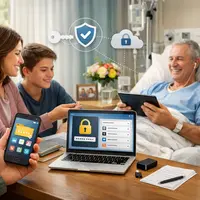
- Bezpečné zdieľanie: niektoré nástroje umožňujú bezpečne zdieľať prihlasovacie údaje s rodinou alebo tímom.
Ako bezpečne nastaviť a používať správcu hesiel
- Vyberte dôveryhodného poskytovateľa:
- Hľadajte open‑source riešenia alebo služby s auditmi tretej strany (Bitwarden a KeePass majú dobrú reputáciu). Pre komerčné služby preverujte história incidentov a reakciu vendorov.
- Silné master heslo:
- Použite dlhú passphrase (napr. 4–6 slov spojených ľubovoľnými znakmi) alebo aspoň 12+ znakov s kombináciou písmen, čísel a symbolov. Nikdy neukladajte master heslo nikde v nezabezpečenom texte.
- Zapnite dvojfaktorové overenie (2FA) pre vault:
- Ideálne použite autentifikátor alebo bezpečnostný kľúč (FIDO2, YubiKey). 2FA pridáva ďalšiu bariéru pri prístupe.
- Povolenia a autofill:
- Konfigurujte, kde sa môže automatické vypĺňanie aktivovať. Pre citlivé účty (banky) zvážte manuálne kopírovanie hesla namiesto autofill.
- Pravidelné zálohovanie:
- Majte šifrovanú zálohu vaultu (lokálne alebo na dôveryhodnom úložisku). Pri KeePass pravidelne urobte export a uložte ho offline.
- Aktualizácie a bezpečné zariadenia:
- Držte aplikácie a OS aktualizované a používajte antivírus/malware ochranu. Kompromitované zariadenie umožní útočníkovi získať obsah vaultu ak pozná master heslo.
- Emergency access a zdieľanie:
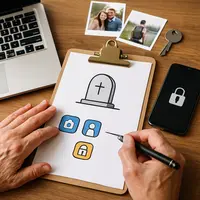
- Nastavte dôveryhodnú osobu pre prípad núdze (ak to aplikácia podporuje) a používajte šifrované zdieľanie pri sdílení citlivých údajov.
Riziká a obmedzenia
- Kompromitácia master hesla: ak niekto získa master heslo, má prístup ku všetkému. Preto je jeho sila a ochrana kľúčová.
- Malware a keyloggery: zariadenie infikované malvérom môže odchytiť master heslo alebo kopírované heslá. Dôležitá je bezpečnosť zariadenia.
- Závislosť na poskytovateľovi (u cloudových riešení): aj keď majú E2EE, zraniteľnosť servera môže spôsobiť dostupnostné problémy. Overte reputáciu.
- Autofill riziká: zlé weby môžu zneužiť automatické vyplňovanie — kontrolujte doménu, predtým než necháte správcovi automaticky vyplniť údaje.
Praktický návod krok po kroku (základné použitie)
- Nainštalujte si správcu hesiel (napr. Bitwarden alebo KeePass).
- Vytvorte silné master heslo alebo passphrase.
- Importujte existujúce heslá (ak máte) alebo začnite prepisovať heslá pri prvom prihlásení.
- Zapnite 2FA pre svoj vault.
- Vygenerujte nové silné heslá pre dôležité účty a uložte ich.
- Nastavte synchronizáciu medzi zariadeniami (ak používate cloud) alebo zabezpečené ručné zálohy (pri KeePass).
- Naučte sa používať rozšírenie do prehliadača na autofill, ale pri citlivých účtoch volíte manuálne kopírovanie.
Krátka praktická kontrolná listina
- master heslo je dlhé a unikátne,
- 2FA zapnuté,
- vault šifrovaný lokálne pred synchronizáciou,
- pravidelné zálohy a aktualizácie,
- dôvera v poskytovateľa (audity, open‑source výhoda),
- opatrnosť pri autofill a zdieľaní.
Používanie správcu hesiel výrazne zlepší vašu online bezpečnosť a uľahčí správu účtov. Dôležité však je zvoliť rozumnú kombináciu silného master hesla, dvojfaktorovej ochrany a starostlivosti o bezpečnosť vašich zariadení.