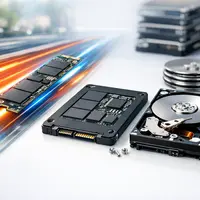
SSD (solid‑state drive)
Čo to je, prečo je rýchlejší než HDD a ako si vybrať správny disk
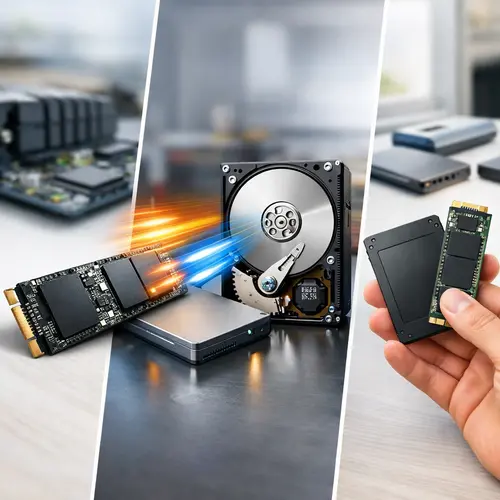
Článok vysvetľuje, čo je SSD, ako funguje (NAND flash, radič, TRIM, wear‑leveling), aké sú typy a rozhrania (SATA, NVMe, M.2), porovnanie s HDD, životnosť, praktické tipy pri kúpe, inštalácii a údržbe.
SSD (solid‑state drive) je moderné úložisko údajov, ktoré namiesto pohyblivých mechanických dielov používa pamäťové čipy. To mu dáva zásadné výhody v rýchlosti, odolnosti proti otrasom a spotrebe energie v porovnaní s klasickými pevnými diskami (HDD). SSD sú dnes štandardom v notebookoch, stolových počítačoch a mnohých serveroch — porozumenie tomu, ako fungujú a aký typ zvoliť, pomôže pri rozumnom nákupe aj starostlivosti o údaje.
Základom SSD je NAND flash pamäť. Táto pamäť uchováva bity v blokoch a stránkach namiesto magnetických špirál, takže prístup k údajom je elektrický a veľmi rýchly. Kľúčovou súčasťou disku je radič (controller) — integrovaný čip, ktorý riadi čítanie a zápis, spravuje mapovanie logických adries na fyzické bunky, vykonáva wear‑leveling (vyrovnávanie opotrebenia) a zabezpečuje funkcie ako TRIM. TRIM je príkaz, ktorý operačný systém posiela SSD, aby mu oznámil, ktoré bloky sú už nepoužívané — pomáha to udržiavať výkon pri opakovaných zápisoch.
Existujú rôzne typy NAND technológie podľa počtu bitov uložených na bunku: SLC (1 bit) má najvyššiu životnosť a výkon, MLC (2 bity) je stred, TLC (3 bity) a QLC (4 bity) ponúkajú nižšie náklady za GB, ale kratšiu životnosť a pomalšie rýchlosti pri náročnom zápise. Pre bežného používateľa sú dnes bežné TLC disky; QLC sa uplatní pri veľkých lacných úložiskách, ak nemáte vysoké nároky na dlhodobé intenzívne zápisy.
Rozhrania a formáty sú dôležité pri kompatibilite a rýchlosti. SATA SSD (2,5" alebo mSATA) používajú rovnaké rozhranie ako staré HDD, a teda sú limitované prenosovou rýchlosťou SATA (~500–600 MB/s). NVMe (Non‑Volatile Memory Express) disky využívajú PCIe linku a poskytujú výrazne vyššie rýchlosti (tisícky MB/s) a nízku latenciu — dostupné vo formáte M.2 (najbežnejší pre notebooky a moderné dosky), U.2 a PCIe kartách. Pri kúpe skontrolujte, či vaša základná doska podporuje NVMe v M.2 slote (nie všetky staršie dosky to umožňujú).
Prečo je SSD rýchlejší než HDD? HDD sa spoliehajú na otáčajúce sa platne a pohyblivú čítaciu hlavu, čo prináša fyzické meškania (latenciu) pri presune hlavy a čakaní na pozíciu. SSD poskytujú takmer okamžitý prístup k údajom a lepšie náhodné I/O (Input/Output) operácie — systém sa rýchlejšie prebúdza, programy sa spúšťajú plynulo a boot systému je výrazne rýchlejší. Rýchlosť pri sekvenčnom zápise/čítaní závisí od rozhrania a kvality radiča, zatiaľ čo výkon pri náhodných operáciách môže byť pre užívateľa najdôležitejší pri každodennom používaní.
Životnosť SSD sa meria v TBW (terabytes written) alebo ročnom zápise. SSD majú obmedzený počet cyklov zápisu na bunku, preto radiče používajú wear‑leveling a overprovisioning (rezervu pamäte), aby rozložili zápisy a predĺžili životnosť. Pre bežné domáce použitie moderné SSD často vydržia roky — ešte dlhšie než zariadenie, ktoré ich obvykle doprevádza. Pre náročné pracovné zaťaženie (napríklad server s veľkým množstvom zápisov) je vhodné zvoliť podnikový model s vyšším TBW a pokročilými funkciami.
Pri výbere SSD zvážte:
- Účel: systémový disk (rýchlosť a náhodné I/O) vs. archív (kapacita a cena).
- Rozhranie: SATA pre kompatibilitu a nižšiu cenu, NVMe (PCIe) pre výkon.
- Kapacita a cena za GB: QLC SSD sú lacnejšie, ale menej odolné pri veľkom zápise.
- TBW a záruka: dlhšia záruka a vyšší TBW sú lepšie pri častom zápise.
- Formát: M.2 2280 je najbežnejší, ale skontrolujte rozmery a kompatibilitu.
- Hardvérové šifrovanie a podpora SMART: užitočné pre bezpečnosť a diagnostiku.
Praktické tipy pri inštalácii a používaní:
- Pred inštaláciou operačného systému overte nastavenie v BIOS/UEFI (AHCI pre SATA, správny režim pre NVMe).
- Pri výmene disku môžete klonovať starý disk pomocou špecializovaného softvéru alebo urobiť čistú inštaláciu pre stabilitu.
- Neplňte SSD na 100 % — nechajte aspoň 10–20 % voľného priestoru pre správne fungovanie wear‑levelingu a cache.
- Zapnite TRIM (väčšina moderných OS ho má povolený automaticky).
- Pravidelne aktualizujte firmware disku, ale robte zálohy pred aktualizáciou.
- Zálohovanie máprioritu: SSD zlyhávajú inak ako HDD (sú náhlejšie), preto pravidelné zálohy sú nutnosťou.
- Používajte nástroje výrobcu na sledovanie zdravia (SMART) a zostávajúceho TBW.
Mýty a realita: nie každý SSD je rovnaký — najlacnejší disk môže byť pomalý pri dlhotrvajúcich zápisoch kvôli vyrovnávacej pamäti. Rovnako „veková životnosť“ udávaná v hodinách prevádzky nie je vždy užitočná; pozrite sa skôr na TBW a reálne recenzie.
Pri nakladaní s vyhodenými SSD myslite na bezpečnosť údajov — jednoduché vymazanie nemusí byť dostatočné; použite šifrovanie počas používania alebo nástroje na bezpečné vymazanie a fyzickú likvidáciu pri citlivých dátach.
SSD zmenili spôsob, akým používame počítače — rýchlejšie spúšťanie, tiché a energeticky úspornejšie zariadenia. Výber správneho modelu závisí od potrieb: pre rýchly systém NVMe M.2, pre lacné veľké úložisko SATA alebo QLC. Dôležité zostávajú zálohy, sledovanie zdravia disku a uvedomenie si rozdielov medzi technológiami, aby ste dostali výkon a životnosť podľa očakávaní.